
CamScanner - Phone PDF Creator
INTSIG PTEProduktivita
4,73.29K Recenze
- Verze
- 7.18.0.2605200000
- Instalace
- 500.00M
- Věkové hodnocení
- PEGI 3
Snímky obrazovky
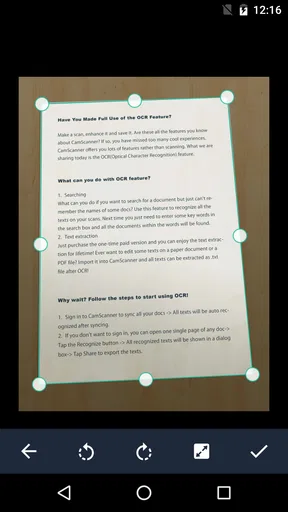
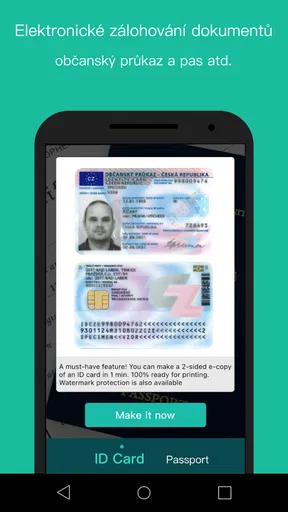
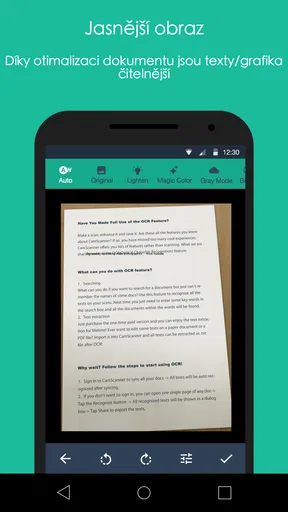
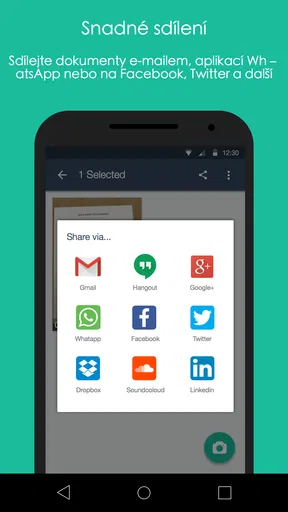
Naše recenze aplikace CamScanner - Phone PDF Creator
 Analýzu připravil Appyee
U mobilního skeneru si před instalací kladu hlavně tři otázky: zvládne zachytit čitelný dokument v běžném světle, půjde v něm rychle najít konkrétní stránka a dostanu výsledek ven v podobě, kterou druhá strana otevře? CamScanner míří právě na každodenní papírování. Je to bezplatná aplikace pro produktivitu od INTSIG PTE, na Google Play má průměrné hodnocení 4,7 a přes 500 milionů instalací. Je určená od tří let a její široké používání chápu: telefon mám většinou po ruce dřív než plochý skener.
Kdy se vyplatí mít skener přímo v telefonu
Největší smysl mi aplikace dává, když potřebuji převést jednotlivý list na použitelný soubor bez hledání dalšího zařízení. Typickým příkladem je formulář, který je potřeba podepsat a poslat, potvrzení o platbě nebo několik stran poznámek z výuky. Mobilní skenování je v takové chvíli rychlejší než přepisování údajů nebo pozdější cesta ke kancelářskému skeneru. Pokud ale pravidelně zpracováváte velké dávky papírů, potřebujete přesně řídit archiv nebo vyžadujete certifikovaný pracovní postup, samotná aplikace nemusí nahradit specializované vybavení a firemní nástroje.
Rozhodující není jen kvalita fotoaparátu, ale i způsob, jak dokument vyfotíte. Položím stránku na rovný, kontrastní podklad, snažím se mít světlo rovnoměrné a telefon držím přímo nad papírem. Automatické oříznutí je užitečné, ale u stínu, přehnutého rohu nebo stránky položené na podobně barevné ploše může hranici odhadnout špatně. Proto před uložením kontroluji rohy a drobný text. Tenhle krátký návyk je spolehlivější než doufat, že každý snímek bude bez kontroly dokonalý.
Co od CamScanneru čekat v každodenní praxi
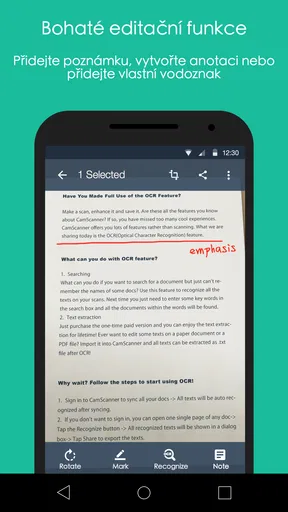
CamScanner je v podstatě váš osobní skenovací asistent, který vám umožňuje proměnit váš chytrý telefon v přenosný skener. Stačí namířit fotoaparát na jakýkoliv dokument, stisknout tlačítko a voila! Aplikace automaticky zpracuje obrázek a převede ho do formátu PDF. Je to rychlé, snadné a hlavně praktické.
Chytré funkce pro lepší výsledky
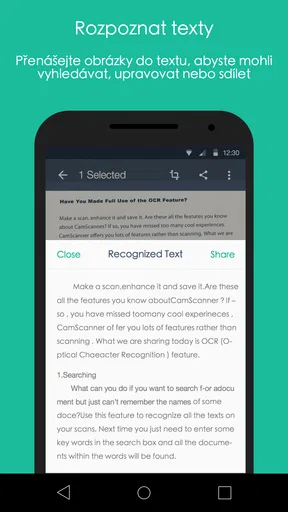
Jedna z věcí, která mě opravdu zaujala, je schopnost aplikace automaticky oříznout okraje a zlepšit kvalitu obrazu. Nemusíte se bát, že váš sken bude rozmazaný nebo nakřivo. CamScanner se postará o to, aby výsledek vypadal profesionálně. A pokud potřebujete text v dokumentu upravit, aplikace nabízí funkci OCR, která umožňuje převod textu z obrázku do editovatelného formátu. To je úžasné pro ty, kteří často pracují s fakturami nebo smlouvami.
Jak zpracovat více stran bez nepořádku
U vícestránkového dokumentu se mi osvědčuje pořizovat snímky v pořadí, v jakém mají být ve výsledném souboru, a po každé stránce zkontrolovat, zda se nezachytila ruka, stín nebo část stolu. U smlouvy či studijních materiálů tím předejdu nepříjemnému hledání, proč stránky v PDF nedávají smysl. OCR se hodí především pro dohledání názvu, částky nebo výrazu v textu; u tabulek, razítek, rukopisu a složitého rozvržení bych výstup vždy porovnal s originálem. Rozpoznání textu mi šetří čas, není to ale důvod zahodit papír, pokud potřebuji právně nebo účetně přesný přepis.
Organizace na jedničku
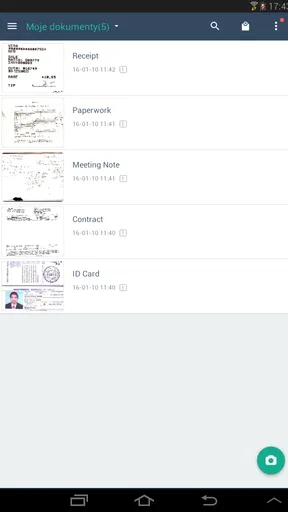
Další skvělá věc na CamScanneru je možnost organizovat vaše dokumenty přímo v aplikaci. Můžete si vytvořit složky, přidávat štítky a dokonce sdílet dokumenty přímo z aplikace na email nebo do cloudu. A pokud pracujete v týmu, určitě oceníte možnost spolupráce, kde můžete sdílet přístup k dokumentům s kolegy.
Jednoduchý systém, který pomáhá i po měsících
Samotné ukládání dokumentů nestačí, pokud se k nim za pár týdnů nedokážu vrátit. Doporučuji vybrat si stálé názvy, například „2025-05 dodavatel faktura“ nebo „škola biologie poznámky“, a složky rozdělit podle účelu, ne podle toho, kde jsem zrovna dokument vyfotil. Štítky pak mohou označit stav, třeba „k vyřízení“ nebo „odesláno“. Jde o drobnost, ale u opakujících se účtenek a pracovních podkladů z ní vznikne přehledný osobní archiv, místo aby se z aplikace stala další hromada nesourodých souborů.
Při sdílení si před odesláním ověřím, zda posílám správnou verzi a všechny stránky. PDF je pro druhou stranu obvykle praktičtější než několik samostatných fotografií, protože se dá otevřít jako jeden dokument a pořadí zůstává pohromadě. U citlivých materiálů si zároveň rozmyslím, komu soubor posílám a zda je vhodné ukládat jej do sdíleného prostoru. Heslo může přidat další vrstvu ochrany, ale nenahrazuje opatrnost při volbě příjemce ani bezpečné zacházení s přístupovými údaji.
Soukromí a citlivé dokumenty
V dnešní době je bezpečnost dat klíčová. CamScanner to ví, a proto nabízí možnost zabezpečit vaše dokumenty heslem a šifrováním. Nemusíte se tak bát, že by se vaše citlivé informace dostaly do nesprávných rukou.
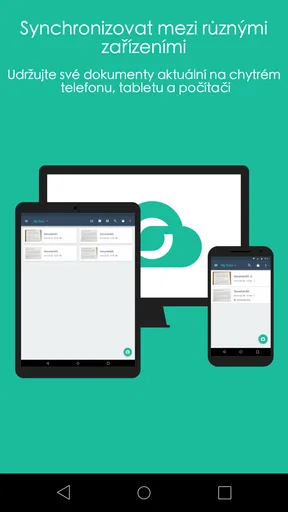
Navíc, pokud se přihlásíte ke svému účtu, můžete mít přístup k dokumentům z jakéhokoliv zařízení. To je výhodné, když potřebujete mít své dokumenty k dispozici na cestách.
Kdy účet a synchronizace pomohou — a kdy ne
Představme si obyčejný pracovní den: cestou domů dostanu podepsaný formulář, vyfotím všechny jeho strany, zkontroluji ořez a uložím soubor do složky pro danou zakázku. Později jej z telefonu pošlu e-mailem a v případě potřeby se k dokumentu vrátím na jiném zařízení po přihlášení. Právě v tomto řetězci je přínos účtu nejzřetelnější: nemusím si posílat vlastní kopie jen proto, abych soubor našel jinde. Pokud však skenuji jen občas a chci dokument výhradně v telefonu, přihlašování a organizování účtu může být zbytečný krok navíc.
U občanských průkazů, smluv, zdravotních zpráv a dalších citlivých podkladů bych se nerozhodoval jen podle toho, že aplikace nabízí heslo či šifrování. Zvážil bych také, zda je vůbec nutné takový dokument digitalizovat, kdo k němu bude mít přístup a jak dlouho jej chci uchovávat. Pro rychlou kopii, kterou po vyřízení smažu, je mobilní sken praktický; pro dlouhodobou správu velmi důvěrných dokumentů může být vhodnější postup schválený zaměstnavatelem nebo organizací.
Rozhraní, dostupnost a náklady
Aplikace má intuitivní a přehledné uživatelské rozhraní, které zvládne ovládat každý. I když nejste technicky zdatní, CamScanner vás provede celým procesem skenování bez problémů. A nejlepší na tom je, že je dostupný jak pro Android, tak pro iOS, takže nezáleží na tom, jaký telefon používáte.
Na Androidu je aktuální verze 7.18.0.2605200000 a aplikace vyžaduje alespoň systém 5.0. Základní stažení je zdarma, ale v aplikaci jsou nákupy; při fakturaci přes Google Play se jejich ceny pohybují od 7,49 Kč do 9 999,99 Kč. Rozpětí je široké, takže před potvrzením nákupu doporučuji přečíst konkrétní nabídku a zjistit, zda jde o funkci, kterou opravdu využijete. Jestli potřebujete jen občas vytvořit a poslat několik PDF, začal bych bez placení a rozhodoval se až podle skutečného omezení, na které narazím.
CamScanner má za sebou dlouhou historii: vydán byl 30. 10. 2010 a na Google Play má přibližně 5 milionů hodnocení a 3,3 tisíce recenzí. To z něj dělá dobře zavedenou volbu, ale vysoká obliba sama o sobě neznamená, že bude nejlepší pro každého. Důležitější je, zda vám vyhovuje jeho způsob ukládání, kontroly a sdílení dokumentů.
Kdy zvolit jiný typ nástroje
Pro jednorázové vyfocení účtenky může stačit běžný fotoaparát. Je rychlý a nevyžaduje další správu, ale při práci s více stranami, opravou okrajů a převodem do jednoho PDF nabízí méně zaměřený postup. Vestavěný skener v telefonu může být vhodnější, pokud chcete co nejjednodušší řešení bez další aplikace. Samostatné kancelářské nebo týmové nástroje zase dávají větší smysl, když je prioritou společná správa dokumentů podle pravidel firmy, nikoli rychlé skenování z mobilu. Nejde o to, že jedna možnost vždy vyhraje; rozdíl je v tom, zda skenujete občas, pravidelně, nebo jako součást řízeného pracovního procesu.
Oproti klasickému stolnímu skeneru je mobilní řešení pohodlnější na cestách a pro jednotlivé papíry, ale výsledek stále závisí na světle, stabilitě telefonu a stavu předlohy. Křivý, pomačkaný nebo lesklý dokument může vyžadovat opakovaný pokus. Pokud pořizuji skeny ve velkém nebo potřebuji konzistentní výstup pro archiv, raději použiji zařízení a postup, které jsou na takovou práci určené. Pro běžné osobní použití je naopak výhoda mít skener vždy u sebe těžko přehlédnutelná.
Na co myslet před přechodem
Přechod na nový způsob práce je jednoduchý, pokud teprve začínáte: stačí si hned od prvního dne zvolit strukturu složek a pravidla pojmenování. Náročnější je přesunout už existující archiv z jiného skeneru. Než začnu měnit návyk, vyzkouším na několika neškodných dokumentech, zda mi vyhovuje hledání, výstupní PDF i způsob sdílení. U důležitých souborů si ponechám původní kopii, dokud si neověřím, že nová verze obsahuje všechny stránky a je čitelná. Tak se vyhnu tomu, že kvůli pohodlí při skenování ztratím přehled o starších záznamech.
Častou otázkou je, zda lze skenovat bez zvláštního vybavení: právě použití telefonu je hlavní předností aplikace, takže pro běžný jednotlivý dokument není třeba kancelářský skener. Další praktická otázka zní, zda se dá text z PDF použít dál. OCR může text převést do editovatelné podoby, ale u důležitých částek, čísel dokladů a jmen vždy kontroluji správnost. A pokud potřebuji dokument otevřít na více zařízeních, účet může usnadnit přístup; pokud nechci synchronizovat ani zakládat účet, držím se jednoduššího lokálního postupu a zvážím jinou aplikaci, která lépe odpovídá mým požadavkům.
Moje doporučení podle způsobu používání
Celkově vzato, CamScanner je výkonný nástroj, který vám může ušetřit spoustu času a nervů. Ať už jste student, podnikatel nebo jen někdo, kdo potřebuje mít své dokumenty vždy po ruce, tato aplikace stojí za vyzkoušení. Už jsem si bez ní svůj pracovní den ani nedokážu představit!
Nejvíc bych ji doporučil studentům, lidem na volné noze a každému, kdo několikrát týdně řeší papíry mimo kancelář: potvrzení, faktury, pracovní podklady nebo poznámky. Ocení ji také ten, kdo chce mít vícestránkové skeny pohromadě a časem si vytvořit vlastní systém složek a štítků. Naopak člověku, který digitalizuje jen jednu účtenku za měsíc, může stačit fotoaparát nebo skener už zabudovaný v telefonu. A pokud pracujete s velmi citlivými záznamy či rozsáhlým firemním archivem, dal bych přednost nástroji a pravidlům, které pro takové dokumenty stanovila vaše organizace.
Moje rada je začít na běžném, neškodném papíru, ne na občance nebo smlouvě. Vyzkoušejte ořez, zkontrolujte čitelnost po převodu do PDF, vytvořte jednu přehlednou složku a pošlete soubor sami sobě nebo někomu, komu důvěřujete. Jestli vám tento postup ušetří opakované focení a hledání příloh, aplikace pravděpodobně zapadne do vaší rutiny. Pokud vám vadí další účet, nabídky nákupů nebo nutnost kontrolovat každý záběr, není důvod se nutit: správným skenerem je ten, který odpovídá tomu, jak často a jak citlivé dokumenty skutečně zpracováváte.
Závěr
Přednosti aplikace CamScanner - Phone PDF Creator
- Snadná konverze dokumentů do PDF.
- Rychlé skenování pomocí kamery.
- Možnost sdílení souborů přímo z aplikace.
- Podpora více formátů dokumentů.
- Automatické vylepšení obrazu pro lepší čitelnost.
Omezení aplikace CamScanner - Phone PDF Creator
- Obsahuje reklamy v bezplatné verzi.
- Některé funkce jsou pouze pro prémiové uživatele.
- Vyžaduje přístup k fotoaparátu a úložišti.
- Občasné chyby při zpracování obrázků.
- Vyšší spotřeba baterie při delším používání.
Podobné tipy v této kategorii
Zobrazit vše
Disk Google
Google LLC4,1

Kalendář Google
Google LLC4,6

Google Assistant
Google LLC4,2

Microsoft OneDrive
Microsoft Corporation4,6

Microsoft OneNote: Save Notes
Microsoft Corporation4,4

Zásuvný modul tiskové služby
HP Inc.4,1
Mohlo by se vám také líbit
Zobrazit vše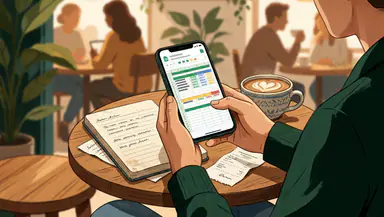
Často kladené otázky
Jaké jsou hlavní funkce aplikace CamScanner?
CamScanner nabízí skenování dokumentů pomocí fotoaparátu telefonu, automatické oříznutí a vylepšení kvality obrazu, OCR (optické rozpoznávání znaků) pro převod textu na digitální formát, a možnost sdílet dokumenty ve formátu PDF nebo JPEG. Podporuje také ukládání do cloudových služeb jako Google Drive či Dropbox.
Je CamScanner zdarma nebo je nutné platit za prémiové funkce?
CamScanner je k dispozici zdarma, ale obsahuje reklamy a omezené funkce. Pro přístup k pokročilým funkcím, jako je odstranění vodoznaku, vyšší kvalita OCR a větší úložiště v cloudu, je nutné předplatit prémiovou verzi. Předplatné lze zaplatit měsíčně nebo ročně.
Jaké jsou požadavky na zařízení pro instalaci CamScanner?
CamScanner je kompatibilní s většinou moderních zařízení Android a iOS. Doporučuje se mít aktuální verzi operačního systému pro zajištění nejlepší funkčnosti a bezpečnosti aplikace. Aplikace zabírá přibližně 50 MB úložného prostoru, což se může lišit v závislosti na aktualizacích.
Je CamScanner bezpečný pro zpracování citlivých dokumentů?
CamScanner používá šifrování pro ochranu vašich dokumentů. Doporučuje se však používat aplikaci s opatrností při zpracování citlivých informací a pravidelně kontrolovat aktualizace a opravy zabezpečení. Pro vyšší bezpečnost můžete využít také dvoufázové ověřování při přihlašování.
Jak lze sdílet nebo exportovat dokumenty z CamScanner?
Dokumenty lze snadno sdílet přímo z aplikace ve formátu PDF nebo JPEG prostřednictvím e-mailu, sociálních sítí nebo cloudových služeb jako Google Drive, Dropbox a OneDrive. Aplikace také umožňuje tisknout dokumenty pomocí připojené tiskárny nebo exportovat do počítače prostřednictvím Wi-Fi připojení.
